
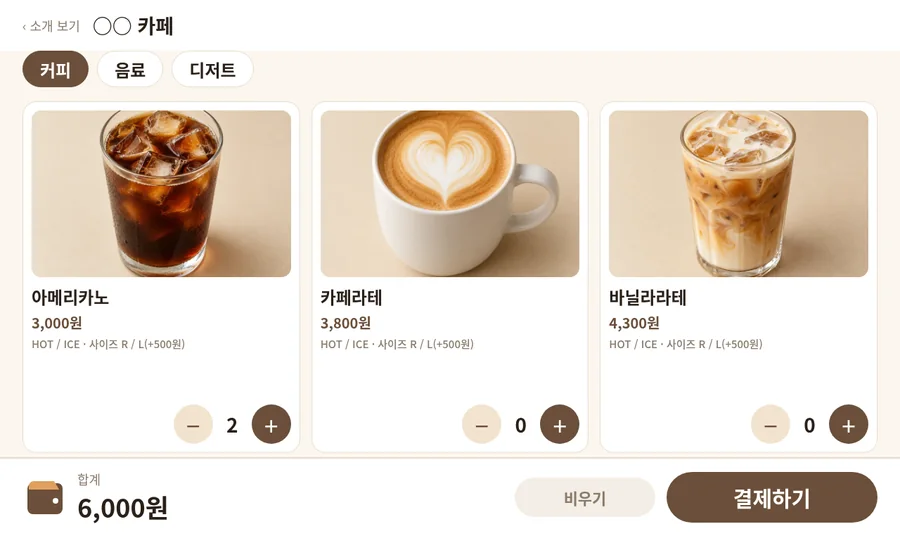
키오스크는 한 번 구매하는 유료 템플릿이에요. 이북을 만들 때 키오스크 템플릿을 고르면 돼요.
소상공인유료준비 중
소상공인 키오스크 · 카페
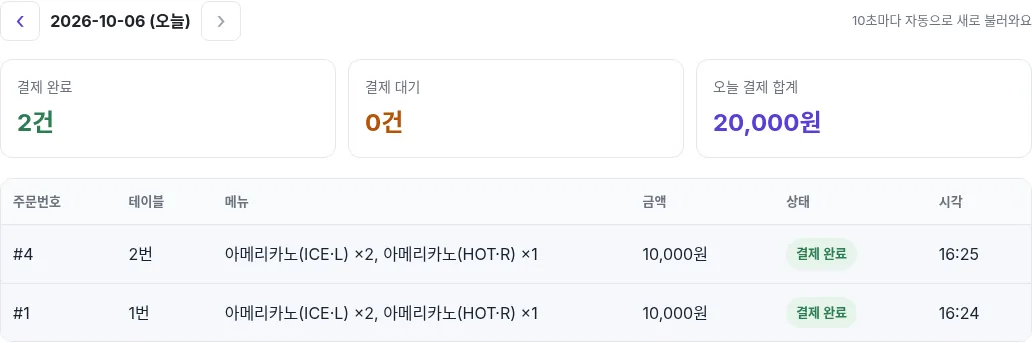
테이블마다 태블릿 한 대, 그게 키오스크예요. 어느 테이블에서 주문·결제했는지 바로 확인해요.
- 여러 대의 태블릿 연동 · 테이블 번호 1~99
- 등록한 태블릿에서만 주문·결제 요청이 만들어져요
- QR 결제 → 완료 팝업 → 자동으로 메뉴 화면 복귀
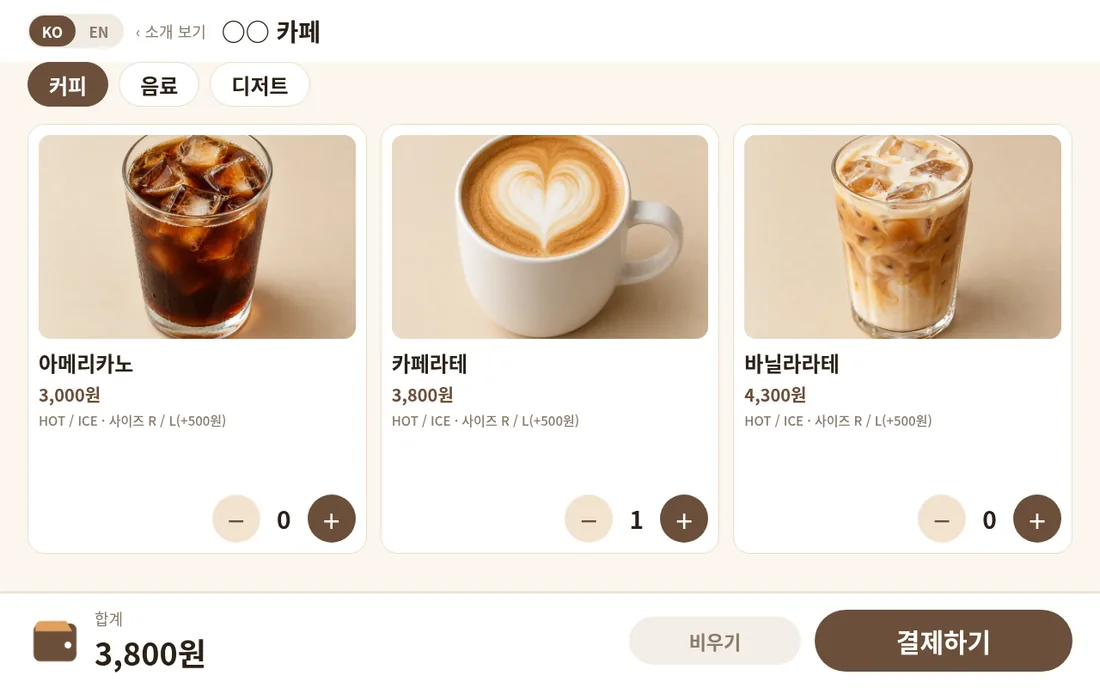
- 한국어·영어 전환(KO | EN), 메뉴 영문명을 직접 입력
구매·결제 연동은 준비 중이에요.
25,000원 · 1회 구매준비 중이라 구매할 수 없어요. 열리면 이 화면에서 바로 구매할 수 있어요.
사장님들이 먼저 써 봤다면
 붕어빵 가게 사장님
비싼 키오스크 기계를 안 사도 된다는 게 맞나요?
 이북 바나나 매니저
네, 갖고 계신 태블릿이면 돼요.
기계값·렌탈비가 없어요. 카드 결제 수수료는 결제 연동이 열리면 안내해 드릴게요.
 카페 사장님
와, 몇 번 테이블 주문인지 바로 뜨네요!
 이북 바나나 매니저
태블릿마다 테이블 번호를 정해 두면 주문에 번호가 붙어요.
이북 하나에 태블릿 여러 대를 연결할 수 있어요.

 붕어빵 가게 사장님
키오스크를 어려워하는 아이들이나 어르신도 너무 편하게 쓰세요.
 샌드위치 가게 사장님
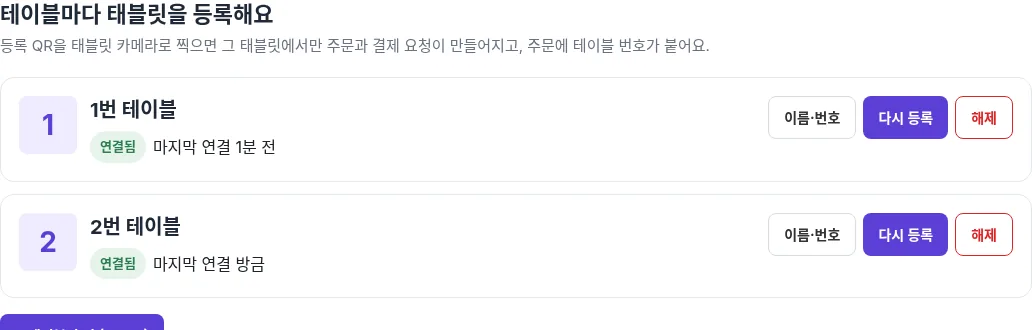
정해 둔 태블릿에서만 결제 요청이 된다니 안심이에요.
이북 바나나 매니저등록 열쇠가 없는 휴대폰이나 링크로는 주문할 수 없어요.
태블릿을 바꾸면 옛 태블릿은 바로 막혀요.
 샌드위치 가게 사장님
가격이 바뀌면 제가 바로 고치면 되네요.
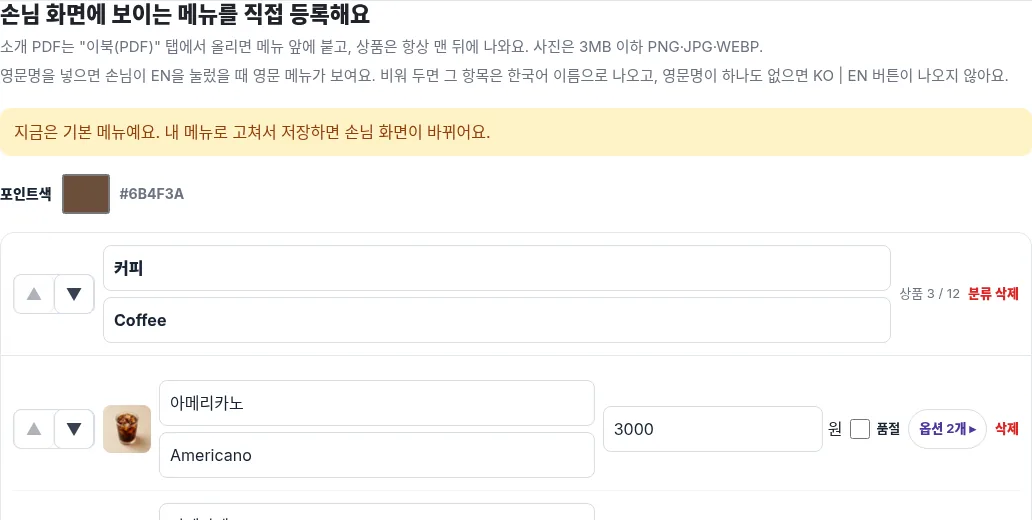
이북 바나나 매니저상품·가격 탭에서 분류·상품·옵션·사진을 직접 고쳐요.
영문명도 넣을 수 있어요.
 카페 사장님
외국인 손님도 영어로 주문하네요!
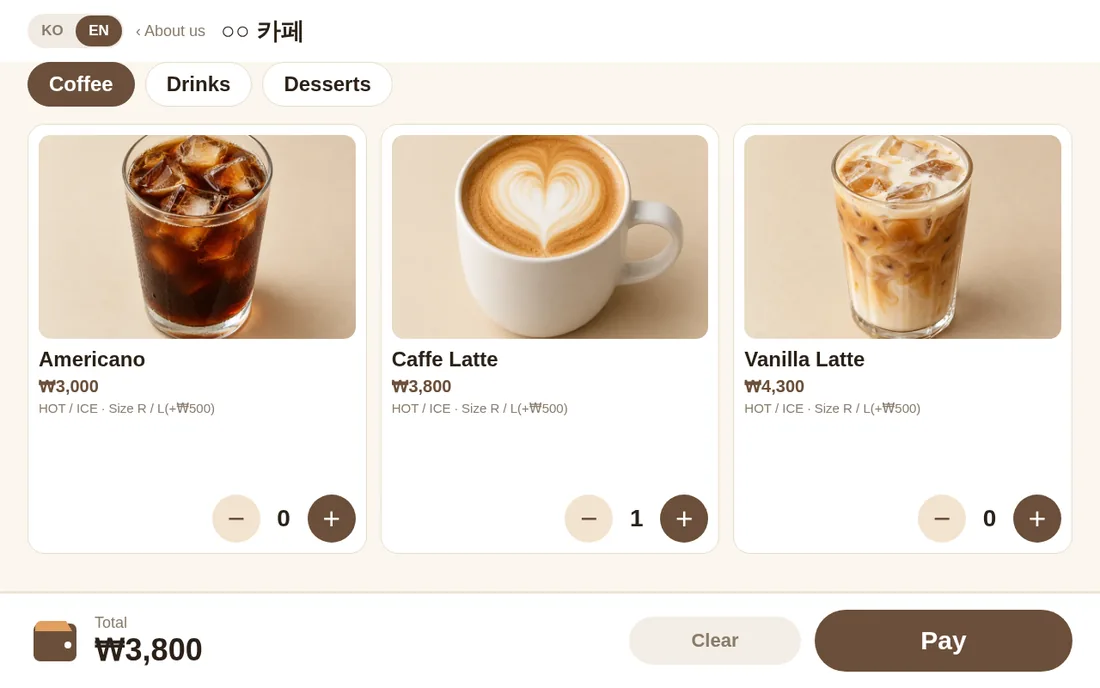
이북 바나나 매니저영문명을 넣으면 손님 화면 왼쪽 위에 KO | EN 버튼이 나와요.
비워 둔 항목은 한국어 이름으로 보여요.
이렇게 시작해요
가게 소개 PDF를 올리면 주문 화면 앞에 붙고, 상품·가격 영역은 항상 맨 뒤에 나와요.
분류·상품·가격·옵션·사진을 직접 입력해요. 영문명도 넣을 수 있어요.
[+ 테이블 추가] 후 태블릿 카메라로 등록 QR을 찍으면 그 태블릿이 N번 테이블이 돼요.
키오스크 사용법
사장님 — 관리 화면에서
- 이북 관리 > 이북(PDF)에서 소개 PDF를 올려 발행해요
- 상품·가격 탭에서 메뉴를 등록하고 저장해요
- 기기·테이블 탭에서 테이블을 추가하고 등록 QR을 태블릿으로 찍어요
- 주문 탭에서 테이블별 주문·결제 상태를 날짜별로 확인해요(10초마다 자동 갱신)
- 태블릿을 바꾸거나 분실하면 [다시 등록]·[해제] — 옛 태블릿은 즉시 무효
손님 — 태블릿에서
- 화면을 눌러 주문을 시작해요
- 메뉴를 담고 옵션을 골라요 — 필요하면 EN 버튼으로 영어 메뉴
- [결제하기]로 주문 내용을 확인해요
- [QR 결제 요청] → 휴대폰 카메라로 QR을 찍어 결제해요(3분 안에)
- "N원 결제가 완료되었습니다" 팝업이 5초 뜬 뒤 버튼 없이 메뉴 화면으로 돌아가요
태블릿에 켜 두고, 처음 한 번 화면을 터치하면 전체화면이 되고 화면은 꺼지지 않아요.
구매 후, 결제는 이렇게 돼요
준비 중
템플릿 구매와 손님 결제(PG) 연동을 준비하고 있어요. 열리면 이 화면에서 안내해 드려요.
① 템플릿 구매 — 1회
키오스크 템플릿은 한 번 구매하면 쓸 수 있는 유료 템플릿이에요. 구매 방법은 결제 연동이 열리면 안내해 드려요.
② 손님 결제 — QR로 휴대폰 결제
손님이 [QR 결제 요청]을 누르면 휴대폰으로 결제 화면이 열려요. 결제가 확인되면 태블릿에 완료 팝업이 뜨고 메뉴로 돌아가요.
이 템플릿으로 내 키오스크를 만들어 보세요
키오스크는 한 번 구매하는 유료 템플릿이고, 구매·결제 연동은 준비 중이에요.
커뮤니티
첫 후기를 남겨 주세요
이 템플릿을 사용해 본 경험을 들려주세요.
로그인하고 후기 남기기